
기존 이미지 및 새로운 이미지 캐싱을 위한 CloudFront 활용법(1)
업데이트:
목차
실무에서의 문제점
이미지를 업로드하거나, 조회하는 api가 많았고 서버측 이미지 및 파일 캐싱은 크게 하고 있지 않고 있었습니다. 또한, 기존에 업로드된 이미지들이 많아 이를 효과적으로 캐싱하는 방법이 필요했습니다. 그러면서 동시에 새로운 이미지들도 빠르게 캐싱할 수 있는 방법이 필요했습니다.
CloudFront를 활용한 이미지 캐싱 전략
AWS CloudFront는 전 세계에 분산된 엣지 로케이션을 통해 콘텐츠를 빠르게 전달하는 CDN 서비스입니다. 이를 활용하여 이미지 캐싱 전략을 수립했습니다.
1. 기존 이미지 캐싱
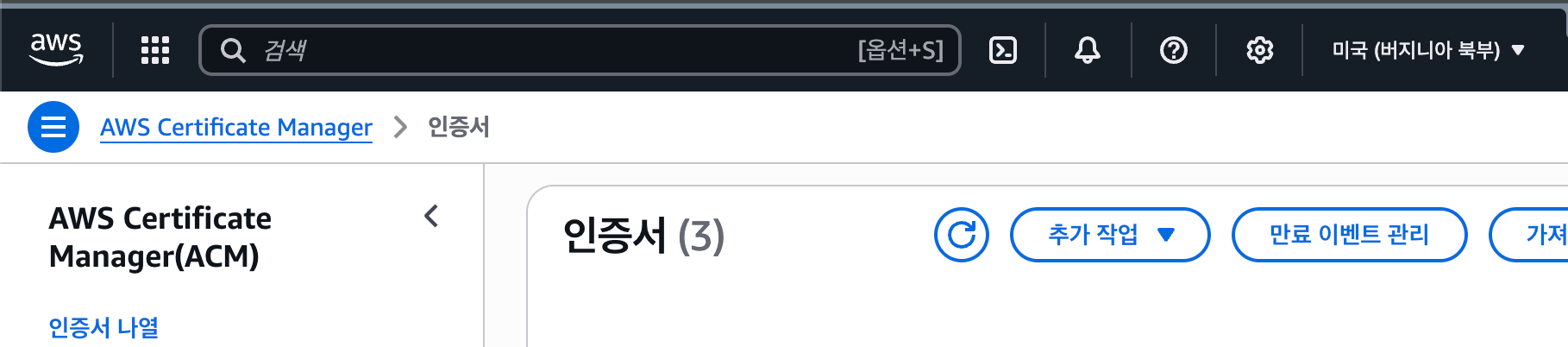
a. AWS Certificate Manager(ACM)를 통한 인증서 발급
1) region us-east-1 선택
CloudFront는 오직 us-east-1 리전에서만 SSL/TLS 인증서를 발급할 수 있습니다. 따라서, 인증서를 발급할 때는 반드시 이 리전을 선택해야 합니다.
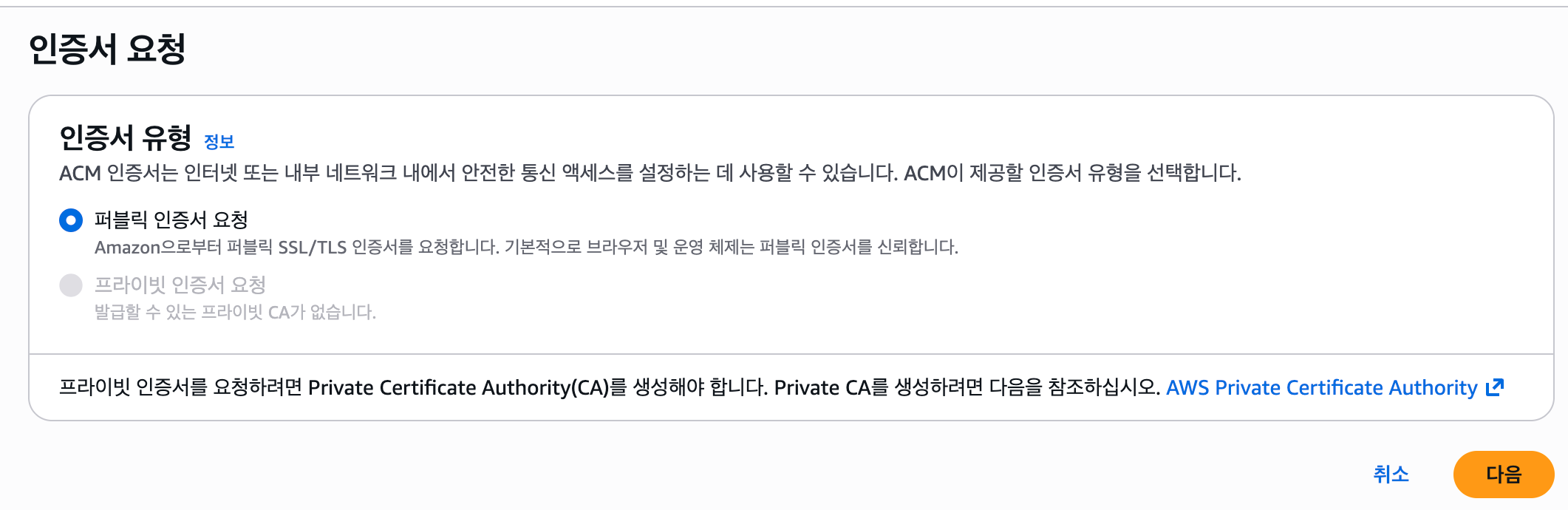
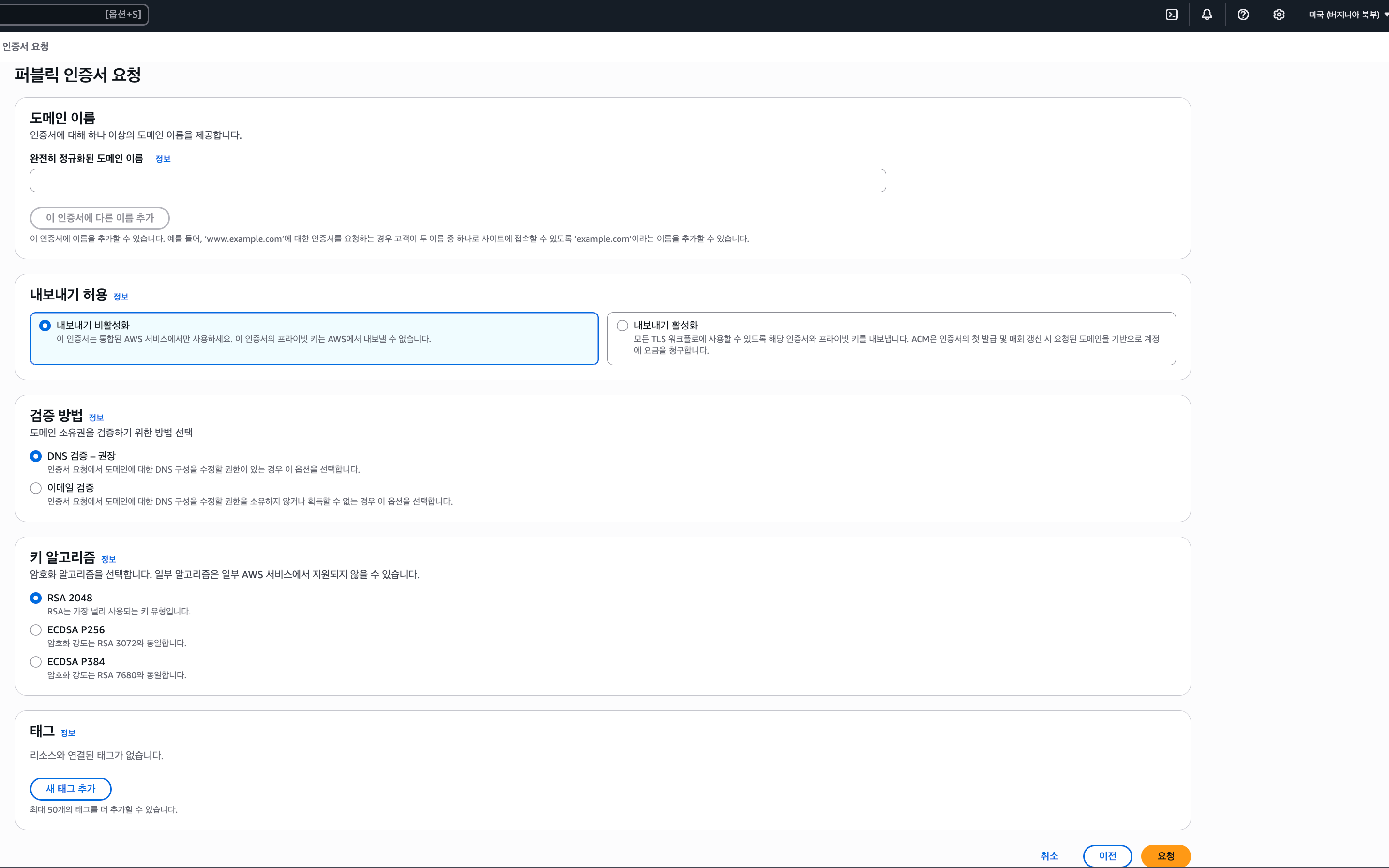
2) CloudFront에서 이미지 캐싱으로 쓰일 도메인 입력
저는 이미 도메인을 가지고 있었기 때문에, 캐싱에 필요한 서브 도메인을 입력했습니다. 예를 들어, cdn.example.com과 같은 형식입니다.
3) 15~30분 정도 소요
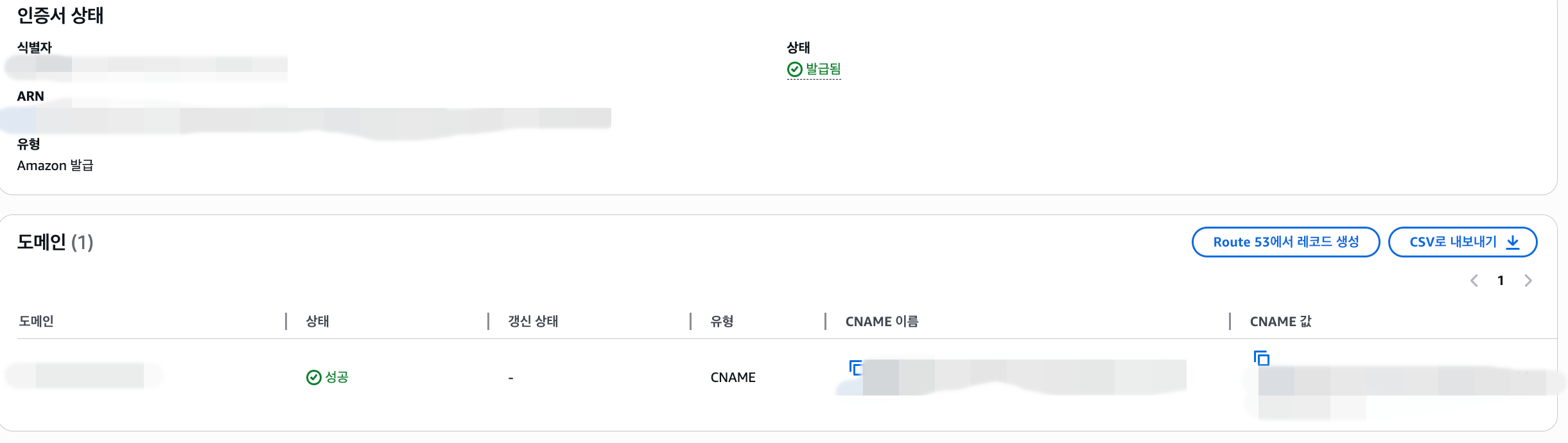
인증서 발급되기 전 상태는 “Pending validation” 또는 “검증 대기 중” 상태로 표시됩니다. 인증서가 발급되기까지는 일반적으로 15~30분 정도 소요됩니다.
cname은 자동으로 생성되며, 도메인 소유권 확인을 위해 DNS 설정에 해당 cname 레코드가 연결됩니다.
b. CloudFront 배포 생성
1) 배포 설정
CloudFront 콘솔에서 “Create Distribution” 또는 “배포 생성” 을 클릭하여 새로운 배포를 생성합니다.

2) 오리진 설정
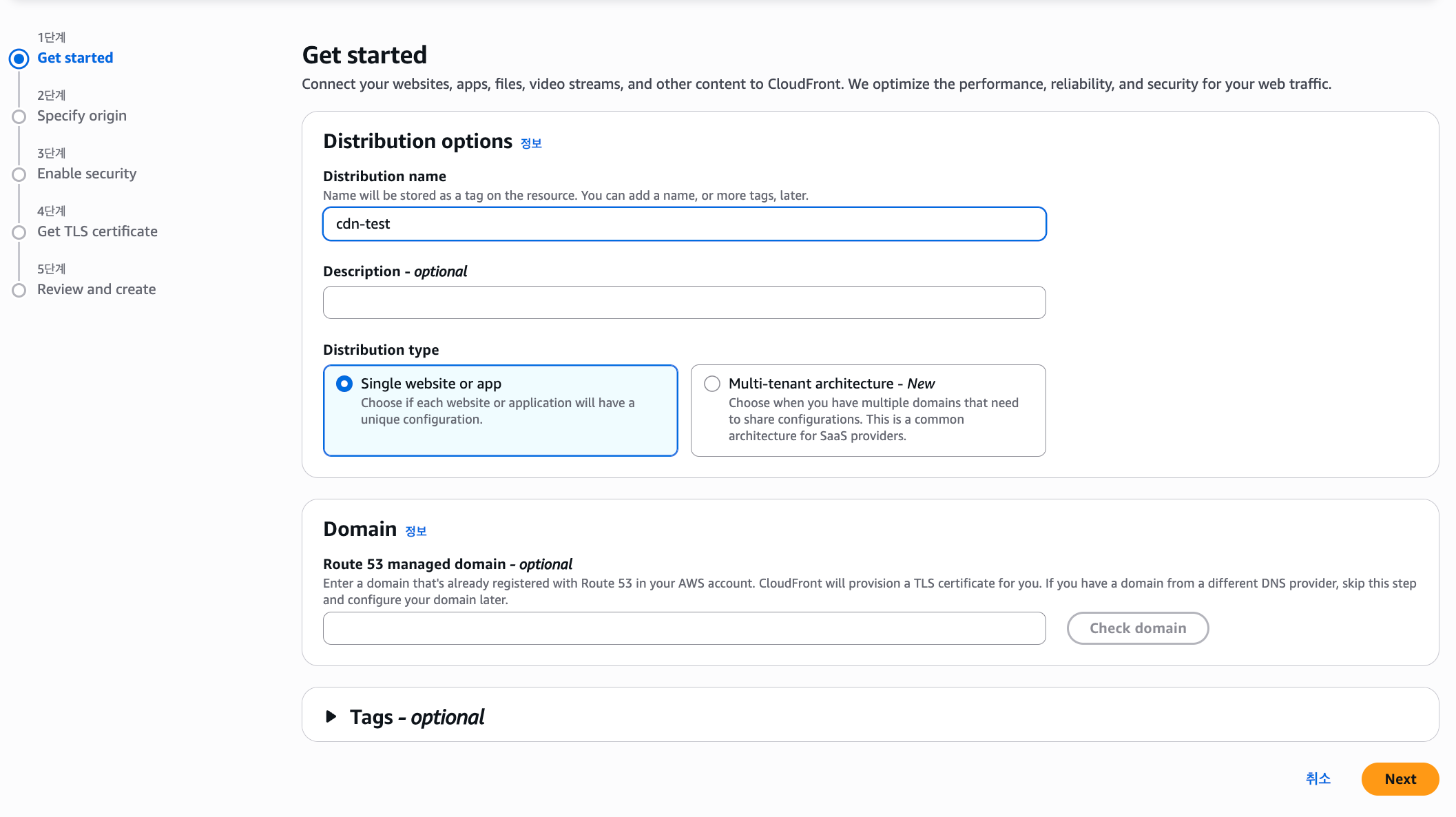
1단계에서는 distribution name에는 식별하기 쉬운 이름을 입력합니다.
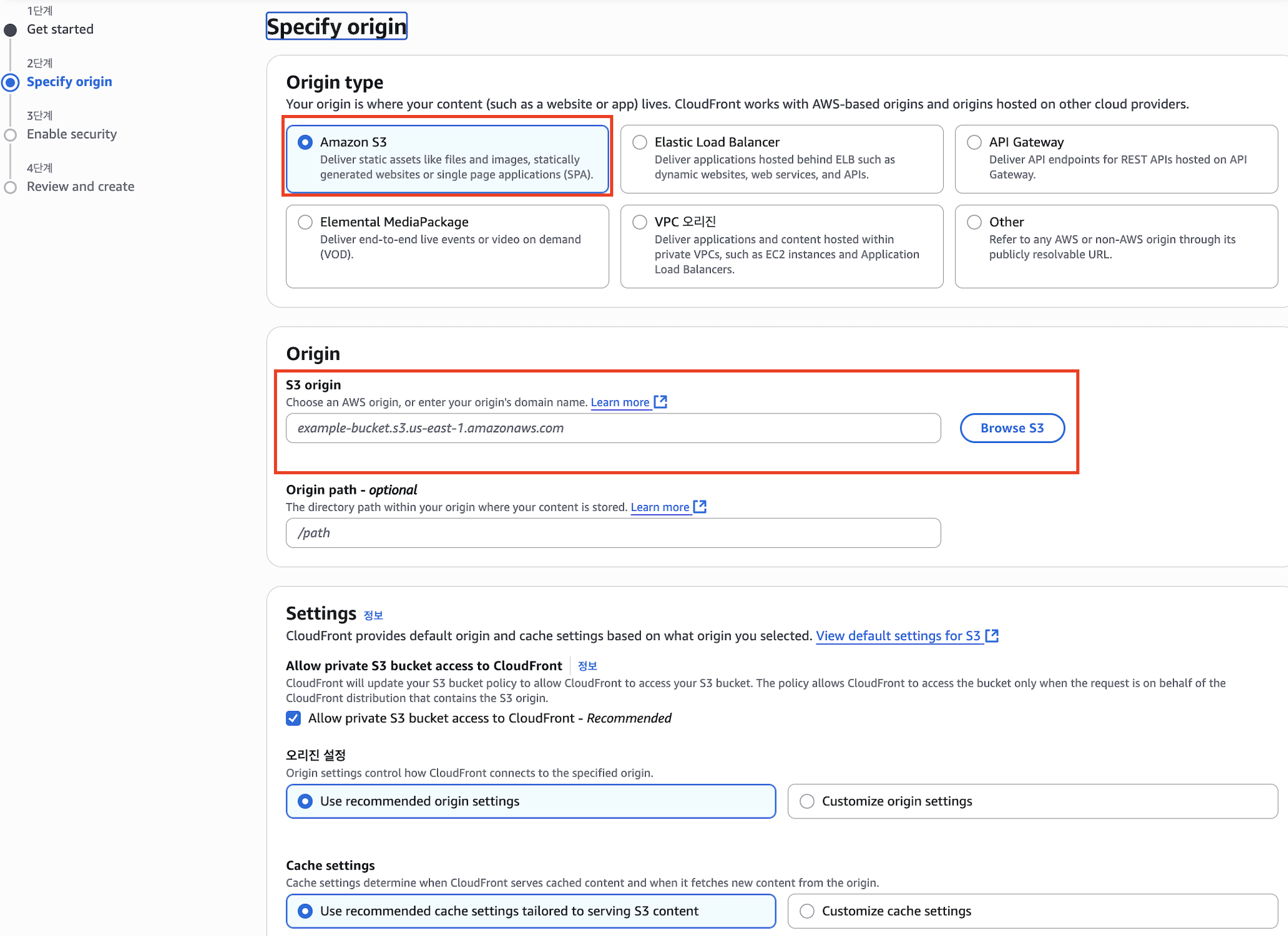
그리고 제일 중요한 2단계 오리진 설정에서는 origin type은 Amazon S3를 선택하고 기존 이미지가 저장된 S3 버킷 주소 입력합니다. 예를 들어, mybucket.s3.amazonaws.com과 같은 형식입니다. 나머지는 기본값으로 두었습니다.
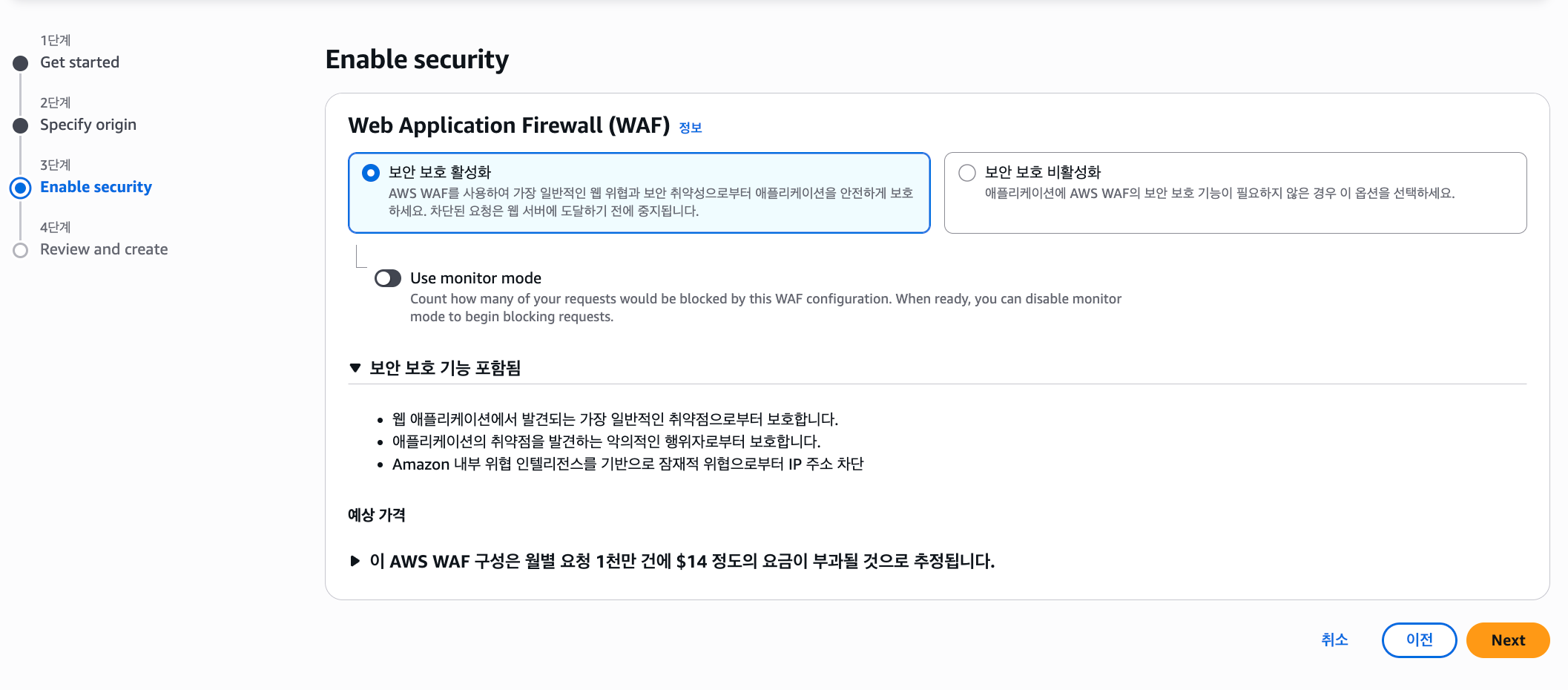
보안 보호는 활성화 해도 되고 안해도 됩니다. 비용차이가 얼마 나지 않아 활성화 했습니다.
4단계는 그냥 체크하고 생성 해주면됩니다. “Create Distribution” 또는 “배포 생성” 버튼을 클릭하여 배포를 생성합니다.
4) 도메인 연결하기
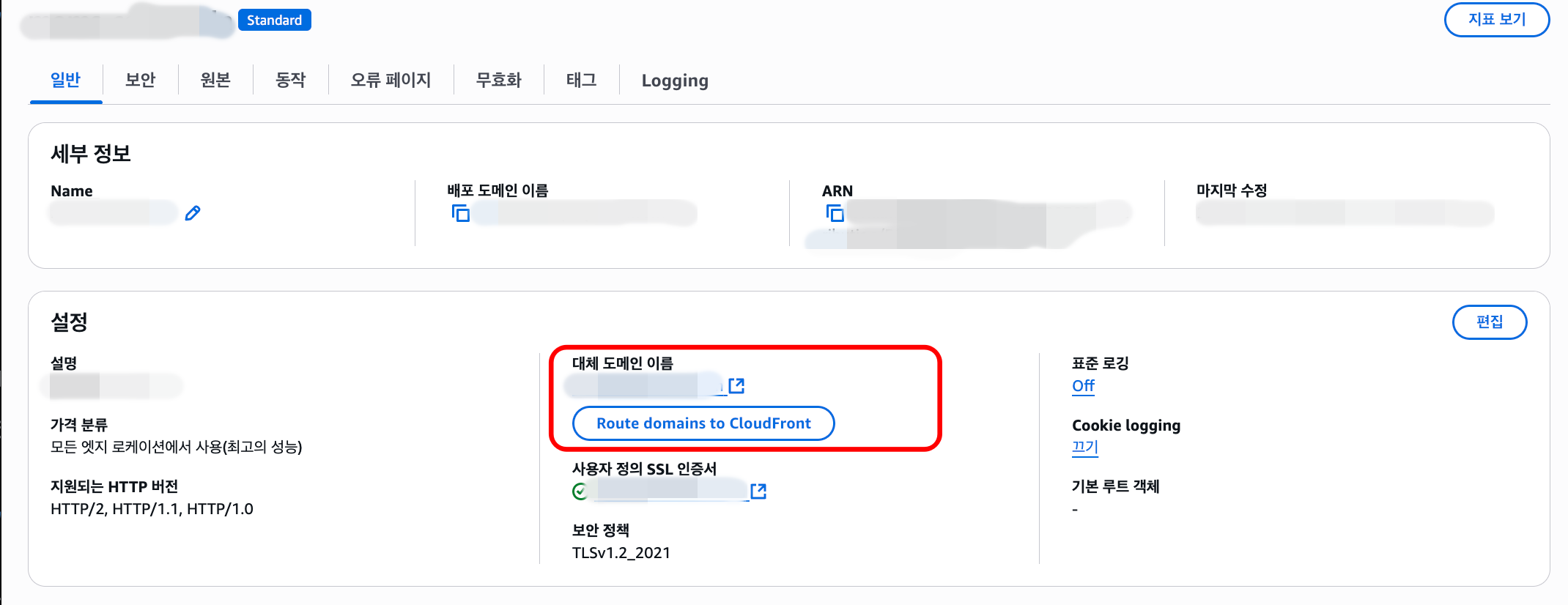
배포가 생성되면, CloudFront 배포의 도메인 이름을 확인할 수 있습니다. 그리고 라우트 도메인 연결을 해줍니다. AWS Certificate Manager(ACM) 발급할때 설정해뒀던 도메인으로 연결해줍니다. 팝업이 뜨면, setup routing automatically를 선택해줍니다. 그러면 자동으로 A레코드, AAA레코드가 연결된 것을 확인할 수 있습니다.
5) 배포 상태 확인
배포가 생성되면, 배포 상태가 “In Progress”로 표시됩니다. 배포가 완료되면 상태가 “Deployed”로 변경됩니다. 이 과정은 몇 분 정도 소요될 수 있습니다.
6) 기존 이미지 캐싱 확인
배포가 완료되면, CloudFront 도메인 이름을 통해 기존 이미지를 캐싱할 수 있습니다. 예를 들어, https://cdn.example.com/myimage.jpg 와 같은 형식으로 접근할 수 있습니다. 기존 이미지가 정상적으로 캐싱되는지 확인합니다.
결론
이와 같은 방법으로 기존 이미지를 효과적으로 캐싱할 수 있었습니다. 다음 포스트에서는 새로운 이미지 캐싱 방법에 대해 다루겠습니다.
댓글남기기